
Taller - Efecto texto
Vamos a hacer un efecto con el texto:
Primero abrimos una imagen en blanco, del tamaño que nos acomode (para escribir el texto, con la herramienta necesaria, si amplian la imagen, aparece la herramienta seleccionada):

Luego hacemos clic en "Capa/Transparencia/Alfa a seleccion" y creamos una capa nueva transparente en "capa/capa nueva" y colocamos lo siguiente:
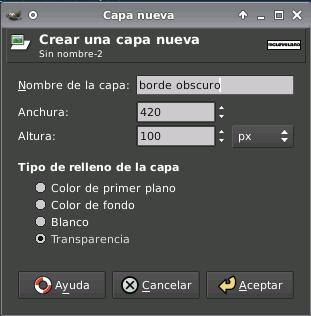
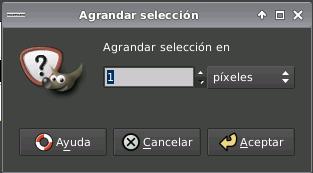
Luego nos vamos a "Seleccionar/Agrandar [grow]" y colocamos 1 pixel, como aparece en la imagen:
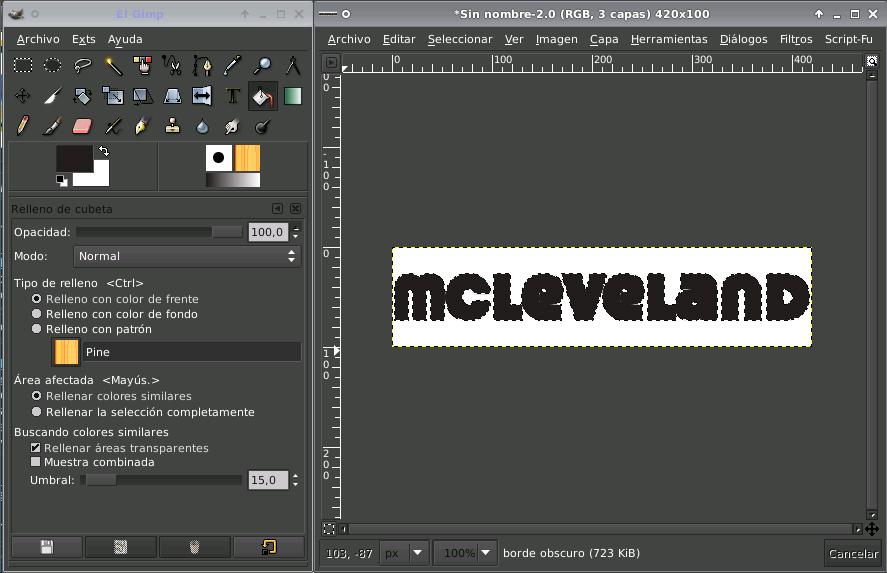
Y rellenamos la seleccion con el color #221C1C. Usando la herramienta "Rellenar con un color o patron" (el valde :D):
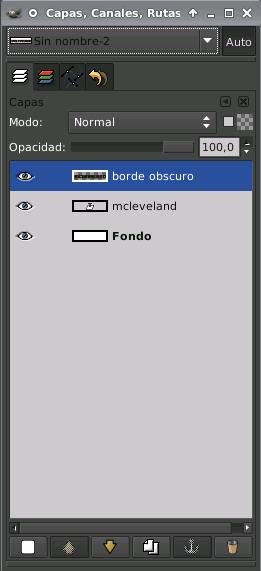
Y bajamos la capa en una posicion, en la imagen se muestra como esta, y como tiene que quedar (derecha):
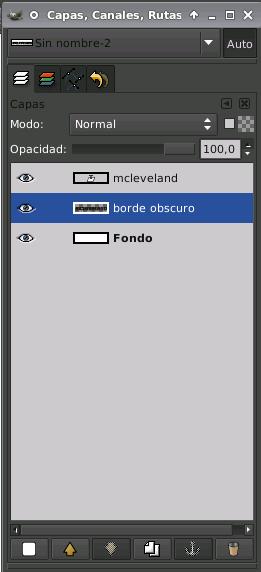
Nuevamente, "capas/transparencia/alfa a seleccion". y luego "Seleccionar/Agrandar" y colocamos 3 pixeles.
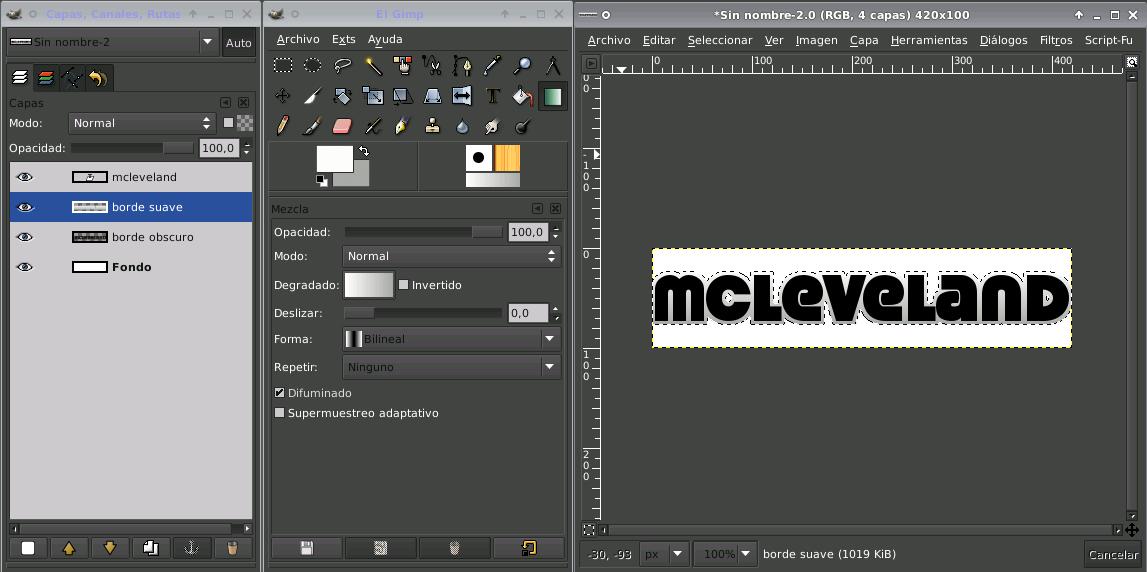
Creamos una nueva capa transparente, llamada "borde suave".
Aplicamos "Degradado de colores" con los colores desde #fdfefb hasta #a8aba7 (Esos colores, deben estar en los cuadrados de colores respectivamente, en la imagen se aprecian):
Otra vez, "capa/transparencia/alfa a seleccion" y creamos una nueva capa transparente llamada "luz alta".
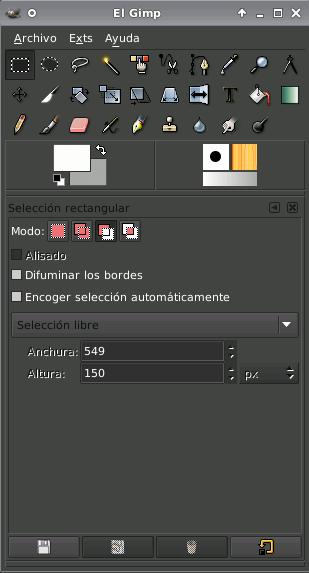
Selecciona la herramienta "Seleccionar regiones rectangulares" o presiona la letra "R", y marca el cuadrado que aparece en la imagen (donde dice "modo", el tercer cajon a la derecha):
Selecciona de la mitad hacia abajo, debe quedar algo asi:
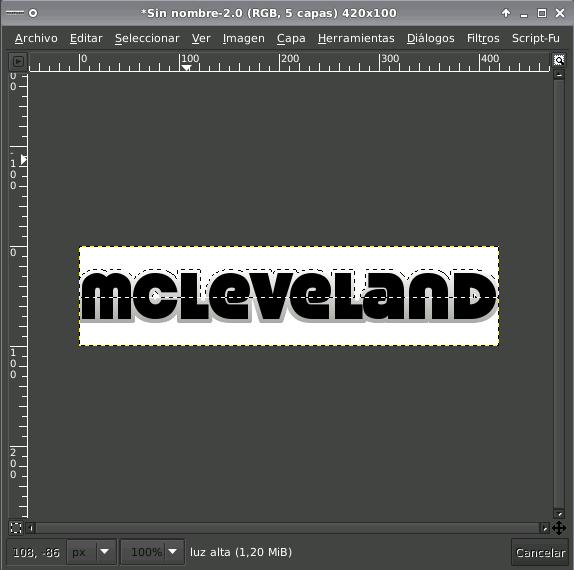
Presiona "D" para resetear los colores, luego "x" para invertirlos.
Con la herramienta de "degradado", seleccionar "frente a transparente" donde indica la flecha verde:
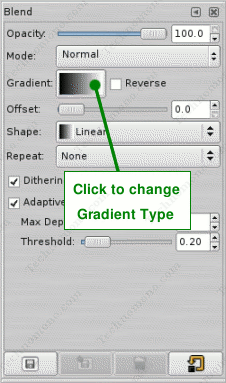
Y aplicarlo en la imagen. Finalmente queda asi En un color de letra azul):

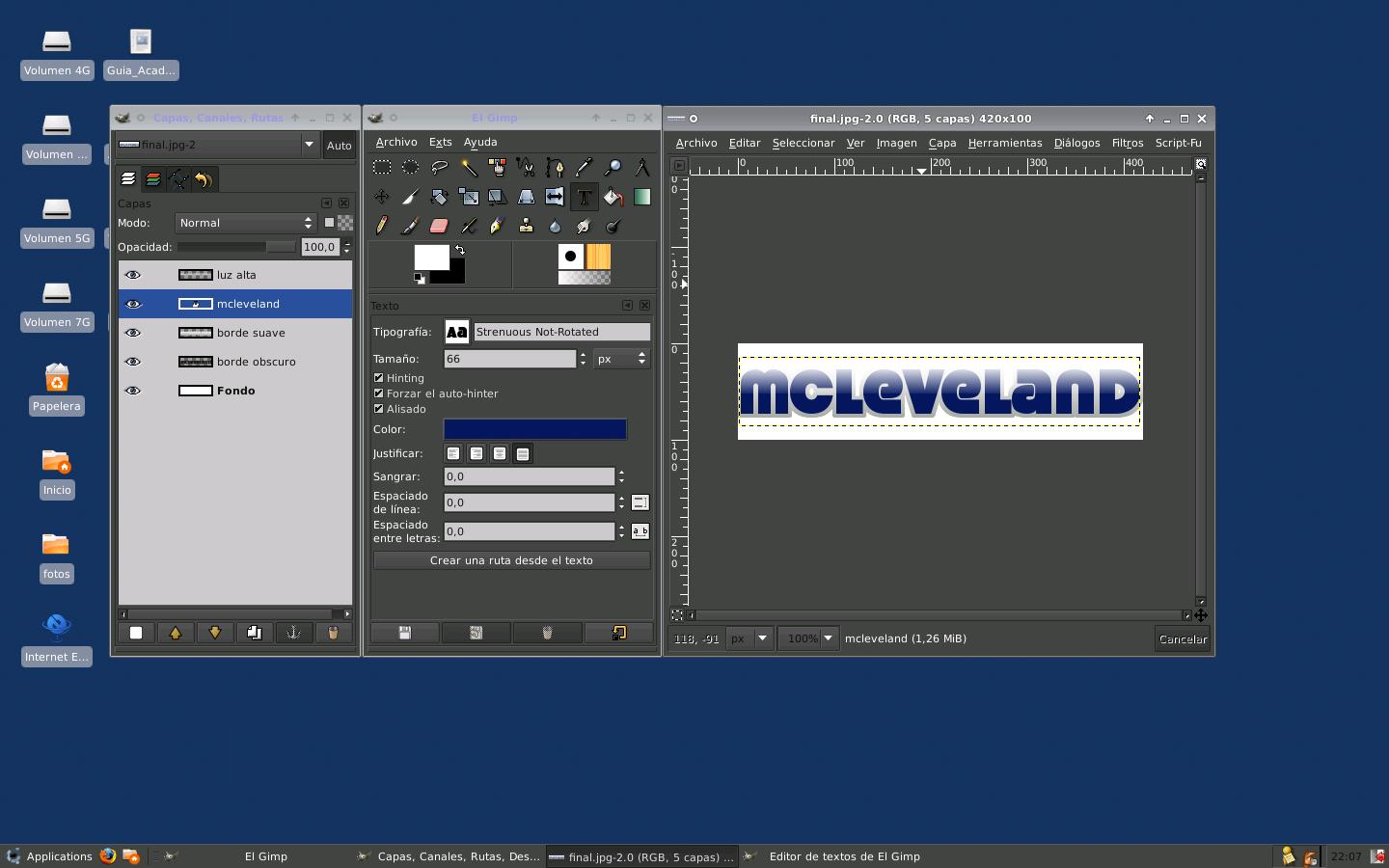
Y el resultado total, se ve asi:
Volver
