
Taller - Resaltar
Veamos primero las imagenes, como son y como quedaran:
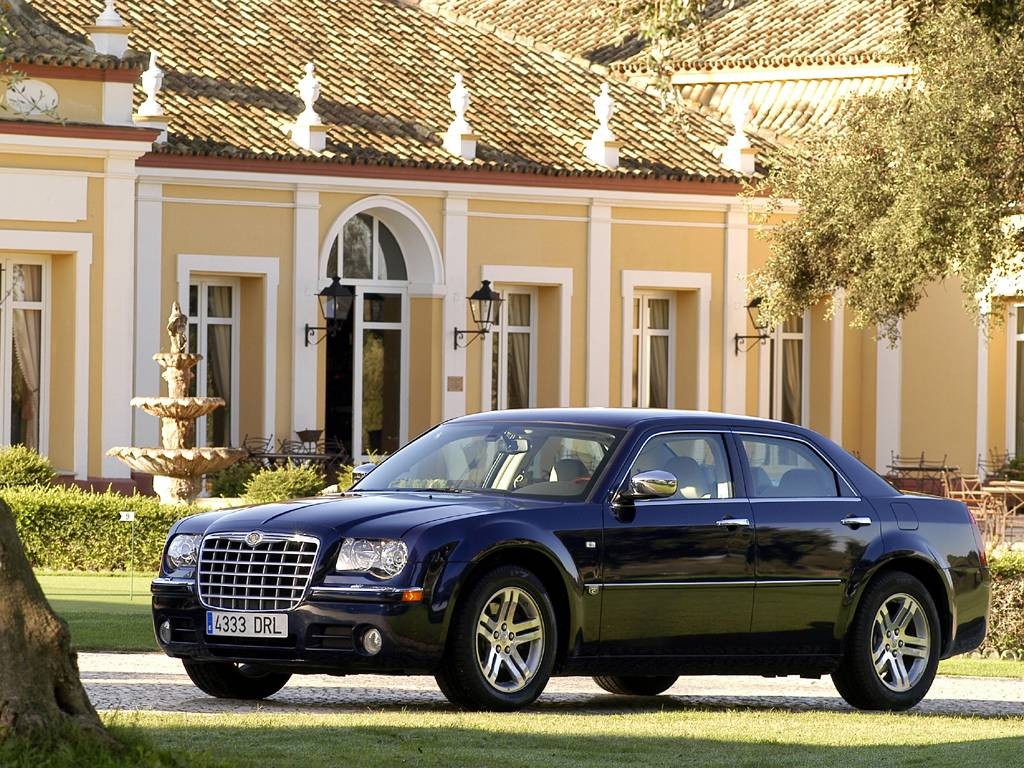
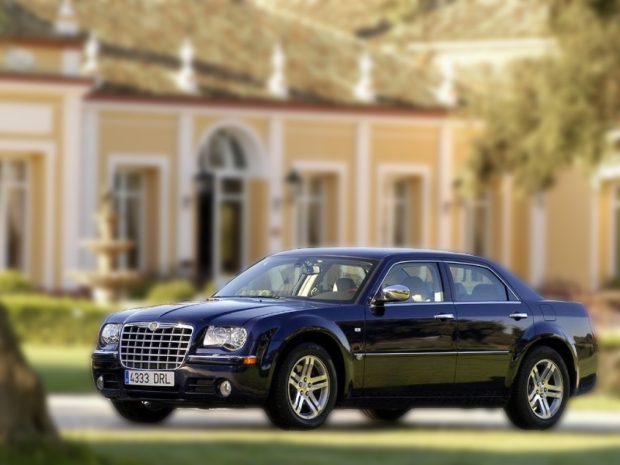
Lo primero es abrir la imagen original y seleccionar lo que queremos resaltar, en este caso el auto Chrysler 300, hermoso pero contamina :P.
Para seleccionarlo, utilizamos un zoom moderado (yo use 400%), y la herramienta "Seleccionar formas de la imagen", (ya vimos como se utilizaba en el primer trabajo):
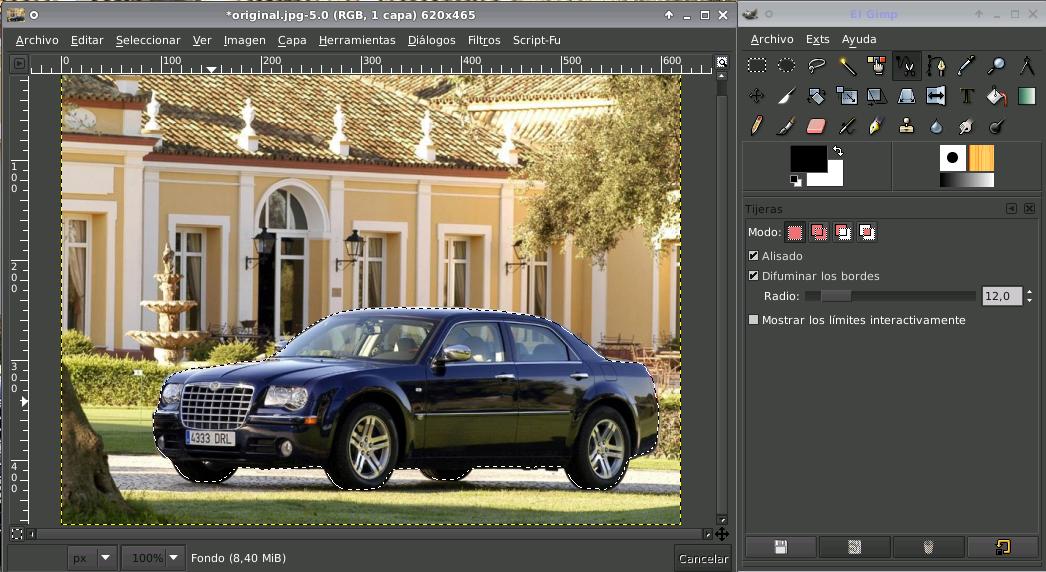
Luego la cortamos con Editar/Cortar del menu.
Creamos una capa transparente, con "Capa/capa nueva" del menu. En la opcion "tipo de relleno de la capa", debe ir "transparencia". Le colocamos cualquier nombre:
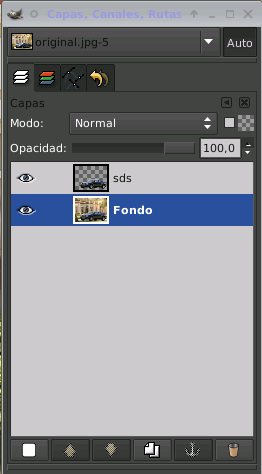
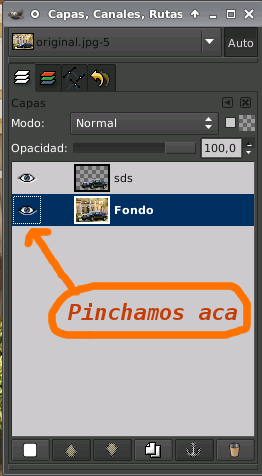
Tenemos que seleccionar la ultima capa, en la imagen no esta seleccionada, tenemos que pinchar sobre la que creamos (la transparente, en mi caso le puse sds), y pegamos la seleccion. "Editar/Pegar". Y tenemos nuestro auto en la capa transparente.
Entonces, volvemos a seleccionar la capa original, en mi caso "Fondo".
Nos vamos al menu: "Filtros/Desenfoque [Blur]/Desenfoque gaussiano[Blur]" Y le colocamos un valor de 12, ustedes pueden probar.
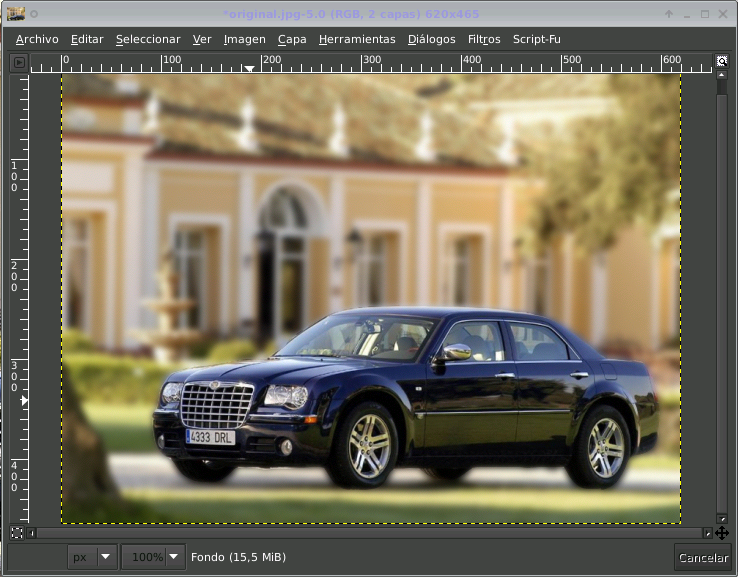
Y desenfocamos la imagen de fondo, pero como habiamos copiado el auto original en una capa transparente, el efecto queda de esa manera. Resultado final:
Si se fijan, en las capas, aparece un ojo, si lo pinchan, la capa desaparece. Por ejemplo si pinchamos el ojo de la capa "Fondo":
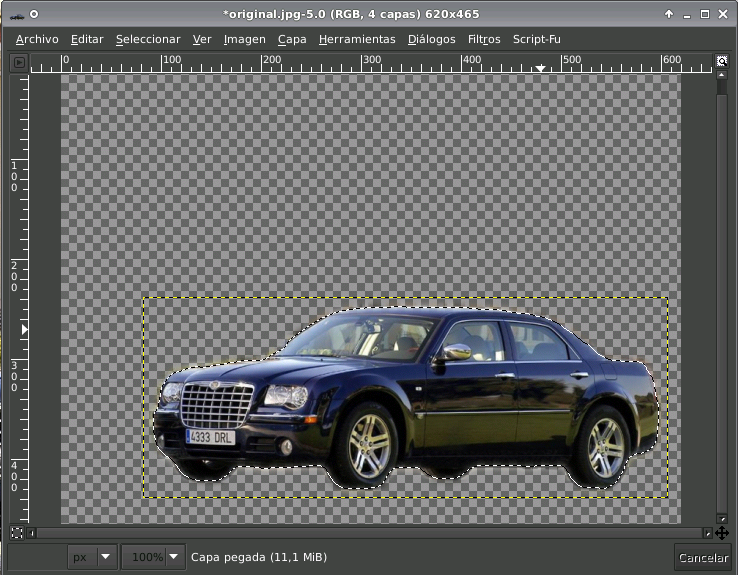
Se ve solo la transparencia con el auto:
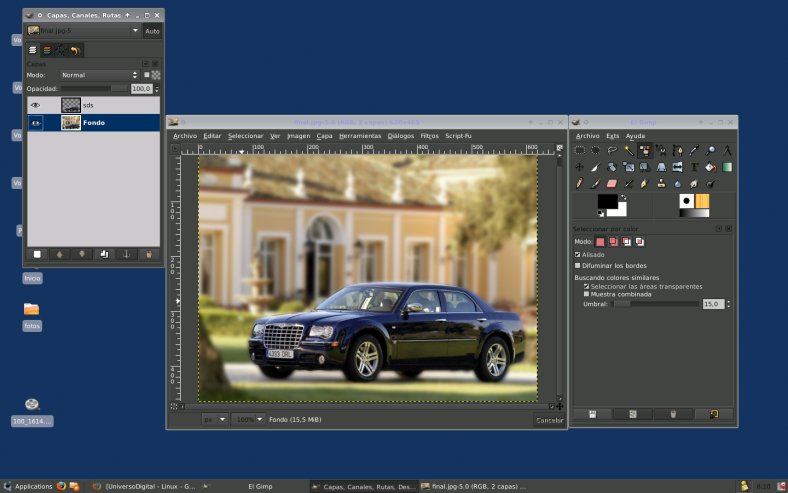
Para volver a verla, vuelven a pinchar donde estaba el ojo :P, finalmente todo se ve asi:
Ojala les sirva y como siempre, cualquier cosa en contacto!!
Volver
