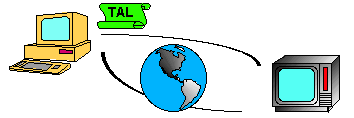
 Para utilizar FTP se necesita de dos máquinas: la primera es la máquina
local o cliente, desde la cual se subirán los archivos, y una máquina
remota o servidor, desde donde se bajarán los archivos.
Para utilizar FTP se necesita de dos máquinas: la primera es la máquina
local o cliente, desde la cual se subirán los archivos, y una máquina
remota o servidor, desde donde se bajarán los archivos.TAREA N°2 DE SISTEMAS DE COMPUTACIÖN
SISTEMAS Y SERVICIOS DE FTP
Profesor: Yussef Farrán
Ayudante: Jaime Jara
INTEGRANTES:
Marco TroncosoV. Jaun Paulo Carrasco D Rodrigo Torres Pedro Bravo S
ftp
(file transfer protocol) corresponde
al protocolo de tranferencia de archivos mas utilizados en la actualidad. Desde
que aparecio en la decada de los 70’, este a presentado un aumento
exponencial. Esto se explica gracias al gran auge que ha tenido la demanda para
obtener y entregar informacion en internet.
Una de
las razones por la que se desea tener acceso a Internet es porque existe todo
tipo de información. Documentos y datos públicos se encuentran dispersos en
todo Internet listos para ser tomados por los usuarios de la red. Estos
documentos pueden contener texto, dibujos, sonidos o programas, que son de interés
general y pueden obtenerse a través de la red por medio del protocolo de
transferencia de archivos, mejor conocido como FTP.
El
protocolo de transferencia de archivos
es uno de los servicios más importantes en la red Internet dada la actividad
tan grande que ocurre con la transferencia de información entre más de dos
hosts. En cada una de las redes que forman parte de Internet es casi
imprescindible contar un servidor FTP que permita a los usuarios depositar y/o
obtener información importante para ellos.
CDUP -
Cambiar al directorio padre (Change to Parent Directory)
SMNT -
Montar estructura (Structure Mount)
STOU -
Guardar con nombre único (Store Unique)
RMD -
Borrar directorio (Remove Directory)
MKD -
Crear directorio (Make Directory)
PWD - Mostrar directorio actual (Print Working
Directory)
SYST - Sistema (System) siendo esta especificación compatible con la que había anteriormente.
FTP
son las siglas en inglés de File Transfer
Protocol, uno de los protocolos más antiguos de la Internet. Data incluso
de antes de que se llamara Internet.
Por medio del FTP, se pueden recibir y enviar archivos (textos, programas, imágenes,
sonidos, etc.) a otras computadoras. Para ponernos de acuerdo, llamaremos
"bajar" a recibir archivos, y "subir" a enviar los archivos.
El FTP
surgió de la necesidad de intercambiar archivos entre anfitriones,
especialmente de plataformas disímiles. Debemos recordar que en Unix, la
plataforma de hardware no es homogénea como en el mundo de la PC, el rango de
hardware va desde una PC 386 corriendo LINUX o una Macintosh corriendo A/UX,
pasando por estaciones de trabajo RISC como las Sun, Silicon Graphics,
Hewlett-Packard; hasta mainframes Digital o Hewlett-Packard; o supercomputadoras
Cray, por nombrar algunos. Por lo tanto una forma de transferencia de archivos
independiente de la plataforma fue necesaria desde los comienzos de TCP/IP. FTP
fue diseñado con ese objetivo y es tan flexible que hasta nos permite traer
archivos de mainframes o minicomputadoras IBM codificadas en EBCDIC (dichos
anfitriones IBM utilizan esta codificación en lugar de ASCII).
Para utilizar FTP se necesita de dos máquinas: la primera es la máquina
local o cliente, desde la cual se subirán los archivos, y una máquina
remota o servidor, desde donde se bajarán los archivos.
FTP
presenta una interface de comandos que permite controlar la conexión u
desconexión del anfitrión remoto, la autentificación de entrada, y la
transferencia en sí. FTP puede ser invocado, al igual que telnet como ftp
anfitrión o simplemente ftp, esta
última variante nos deja en la interface de comandos. Para efectuar un FTP a un
anfitrión remoto, es necesario tener una cuenta en él. Lo primero que nos pide
al ingresar al otro equipo es nuestro nombre de usuario y clave. Existe una
excepción a ello y es el denominado "FTP
anónimo". En los sitios donde se permite este tipo de conexión se
ingresa como usuario "anonymous"
y como clave nuestra dirección de email. En realidad, la clave puede ser
cualquier cosa pero, como una de las tantas reglas no escritas de cortesía en
Internet, nos obliga a identificarnos de esa manera.
open,
abre una conexión al anfitrión.
close,
la cierra.
user,
envía el nombre de nuestro usuario.
passwd,
envía nuestra clave.
cd,
cambia el directorio remoto.
lcd,
(local cd) cambia el directorio local.
dir,
lista el contenido del directorio remoto.
get,
trae un archivo remoto a nuestro disco.
mget, trae múltiples archivos.
put
y mput, tienen el efecto inverso.
ascii,
pone al FTP en modo de transferencia ASCII.
binary,
en modo binario.
Estos
últimos comandos merecen una explicación mas profunda, la cual sera dada mas
adelante.
Los
distintos sistemas operativos suelen guardar los archivos de texto en forma disímil.
Por ejemplo, el ms-dos agrega en cada final de línea dos caracteres de control:
un retorno de carro (CR, carriage
return) y un avance de línea (LF,
line feed). Unix, por otra parte, solo coloca un avance de línea. Al poner
al FTP en modo ASCII, este agrega en cada final de línea los caracteres que
necesite. En modo binario, el archivo se trasmite tal cual es y se utiliza para
pasar programas ejecutables, planillas de cálculo, archivos multimediales,
etc.; es decir todo archivo que no sea de texto puro.
Los principales usos del
ftp corresponden a:
- Acceso a archivos almacenados en computadoras centrales desde computadoras personales.
-
Acceso a bases de datos publicas
-
Distribución de información a través de la red.
Telnet es
una aplicación que permite desde nuestro sitio y con el teclado y la pantalla
de nuestra computadora, conectarnos a otra remota a través de la red. Lo
importante, es que la conexión puede establecerse tanto con una máquina
multiusuario que está en nuestra misma habitación o al otro lado del mundo.
Una
conexión mediante Telnet permite acceder a cualquiera de los servicios que la máquina
remota ofrezca a sus terminales locales. De esta manera se puede abrir una sesión
(entrar y ejecutar comandos) o acceder a otros servicios especiales: como por
ejemplo consultar un catálogo de una biblioteca para buscar un libro, leer un
periódico electrónico, buscar información sobre una persona, etc.
Normalmente
para ello solo debemos conocer el nombre de la máquina remota y tener cuenta en
ella. Aunque en Internet hay muchas cuentas libres que no necesitan password y
son públicas. Precisamente para que la gente a través de Internet acceda a
estos servicios.
Los
problemas más frecuentes que suelen darse con Telnet son del tipo de la
configuración del terminal. En principio, cada computadora acepta que las
terminales que se conectan a ella sean de algún tipo determinado (normalmente
VT100 o VT200) y si nuestro software de Telnet no es capaz de emular estos tipos
de terminales lo suficientemente bien, pueden aparecer caracteres extraños en
la pantalla o que no consigamos escribir con nuestro teclado un determinado carácter.
Usos del
telnet
La
usaremos para abrir una sesión remota. Pero podemos distinguir dos vertientes:
Uso
cotidiano de una máquina multiusuario en la que tenemos una cuenta privada.
Generalmente accedemos a ella para leer el correo, ejecutar nuestros programas
que necesiten gran potencia de cálculo, o utilizar cualquier herramienta
instalada en dicha máquina.
Uso
de cuentas públicas para acceder a determinadas aplicaciones. Son cuentas de
libre acceso con un nombre de entrada conocido, y sin palabra clave o también
conocida. Para determinadas aplicaciones que veremos más adelante, puede ser
necesario Telnet, ya que nos permite acceder a determinados servicios que no
residen en nuestra máquina.
Archie es un programa de
computador que mantiene un catálogo actualizado de todo lo almacenado en la
mayoría de las máquinas que ofrecen el servicio FTP anonymous.
Archie
se ha convertido de forma muy rápida en una de las herramientas mas útiles de
Internet.
Existen
miles de computadores en Internet que ofrecen servicio FTP anonymous, pero
aunque se sepa utilizar la herramienta FTP, nos encontramos cara a cara con una
serie de desafíos, tales como ¿De qué manera localizo yo el lugar FTP que
tiene el archivo que busco? o ¿Cómo sé qué lugar FTP posee la copia más
actualizada de ese archivo?
Antes
de que existiese Archie la
única solución eran las "minas de archivos" (máquinas con enormes
recopilaciones de todo el software disponible). Así pues, o se buscaba una mina
deambulando por toda Internet, o se era lo suficientemente afortunado de conocer
alguna.
El
mismo Archie es una mina de archivos para cualquier cosa que se halle en
Internet
¿Qué
hace archie?
Podemos
dividir en dos las tareas que lleva a cabo Archie:
1) Es
responsable de saber el contenido de aquellos computadores que dispongan de
servicio anonymous FTP. Para ello:
Hace
un FTP anonymous a todos aquellos computadores que figuran en su lista de
lugares que ofrecen dicho servicio.
Solicita
un listado de los contenidos de todos sus directorios.
Y
actualiza con este listado los propios catálogos que Archie mantiene de todos
esos lugares FTP.
2)
Es la que utilizamos cuando accedemos a Archie como usuarios , y nos permite búsquedas
de archivos a través de la lista de lugares FTP, justamente como si
intentasemos localizar un libro de algún tema en particular entre los catálogos
de miles de bibliotecas.
El
resultado de una consulta a un programa Archie incluye el nombre de la máquina
donde se puede hacer FTP, el directorio en el cual se encuentra el archivo, el
tamaño de este archivo en bytes, y la fecha en la que ha sido archivado en esa
máquina. Archie da toda esta información cada vez que encuentra en su base de
datos un lugar donde se halla el archivo buscado.
Armado
de esta lista de lugares, basta con conectarse a uno de ellos mediante FTP anónimo,
ir al subdirectorio donde Archie dice que se encuentra nuestro objetivo y lo
copiamos a nuestro propio archivo.
Clientes
de FTP
Con
el nombre de clientes de FTP se conocen a los programas para acceder al
FTP, existen muchos pero todos poseen las mismas características y opciones que
básicamente son Upload (copiar al servidor), Download (copiar desde el servidor
hacia el usuario), borrar.
Algunos
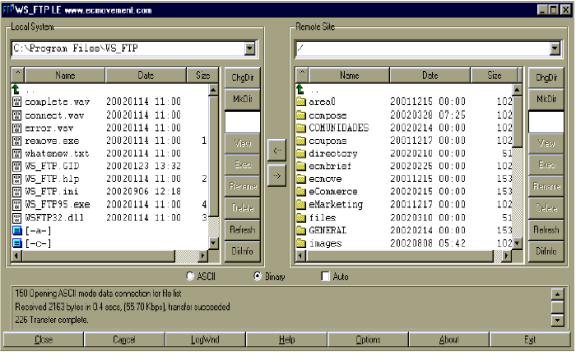
programas que utilizan el protocolo FTP tienen un entorno muy visual. Al
ejecutar la aplicación, pide el nombre del computador del que se desean traer o
dejar archivo. La pantalla de nuestro computador muestra dos ventanas. En la
primera se encuentran los directorios y archivos de nuestro computador y en la
segunda los directorios y archivos del computador al que hemos accedido. Con el
auxilio de un ratón es muy sencillo mover archivos de un computador a otro.
Para
poder trabajar con este protocolo es
necesario, al igual que sucede con el web, el correo, etc, disponer de una
aplicación específica. Hay muchos programas de FTP, como Cuteftp
(ww.globalscape.com),Fetch
(Mac), WsFTP (www.ipswitch.com),
NICO, Windows
Commander, pero también se puede hacer ftp desde el MSDOS.
La Excel y el Word incluyen la posibilidad de enviar vía ftp las hojas de cálculo
y los textos sin utilizar otro programa.
Como hemos visto, los navegadores de World Wide Web
como Netscape o Explorer permiten también realizar acceso a servidores FTP.
Para ello basta con escribir en la barra el URL correspondiente ftp://. Se debe
tomar en cuenta que la sigla ftp no identifica a todos los servidores, algunos
requieren la dirección de ip. Ej.: 200.26.39.2.
¿Cuál
programa se recomienda para hacer FTP?
Un
excelente cliente (programa) FTP es el WS_FTP LE (Light Edition) que tiene una
gran ventaja: es gratis para los usuarios no-comerciales.
Servidores
Un
servidor FTP es aquél que permite intercambiar información entre dos o más
equipos conectados a la red. Mediante este servicio los usuarios pueden
conectarse al servidor FTP y obtener una copia de la información que existe en
dicho servidor en su propia computadora local; o bien, el usuario puede
depositar uno o más archivos de su computadora local en el servidor FTP. Ha ésto
se le conoce como "Transferencia de archivos" .
Suponiendo
el caso en que un usuario necesita enviar archivos importantes a su profesor que
se encuentra en otra parte del mundo; el administrador del sistema debe darle
una solución sin arriesgar la seguridad del equipo, por lo que lo más
conveniente sería recurrir a un servidor FTP en el cuál se puedan depositar
los archivos del usuario, y después, los tome el profesor del mismo servidor.
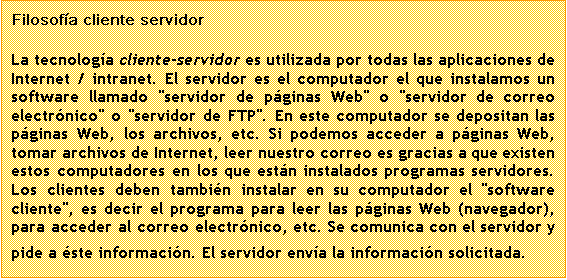
El FTP (File Transfer
Protocol) es un programa que funciona con el protocolo TCP/IP y que permite
acceder a un servidor de este sistema de intercambio para recibir o transmitir
archivos de todo tipo. Existen 2 tipos de ftp:
En
Internet existen millones de archivos distribuidos en miles de computadores, que
pueden ser copiados libremente usando FTP. Estos archivos pueden ser documentos,
textos, imágenes, sonidos, programas, etc., conteniendo todo tipo de datos e
información. El procedimiento mediante el cual se accede a un computador para
copiar archivos en forma libre y sin restricciones, se conoce con el nombre de
FTP anónimo. Como es obvio, en este caso no se necesita una contraseña
(password) para entrar en el computador remoto, basta con poner como
identificador la palabra anonymous y como password, la dirección de correo
electrónico.
En
resumen esta clase de ftp presenta las siguientes caracteristicas:
- Permite la entrada a cualquier usuario, tenga o no cuenta en la máquina.
-
La palabra de paso no es comprobada; solamente se registra en un archivo de
trazas.
- Por
convención se suele utilizar la dirección de correo como password.
-
El usuario “anonymous'' está restringido a ver sólo una parte del sistema de
archivos en la que está instalado el servidor de FTP.
Ejemplo
de ftp anonimo:
Existen
varias implantaciones del protocolo de FTP
disponibles. Implementaremos el FTP
con un programa que se llama WS_FTP Limited
Edition (o WS_FTP Pro, el cual no es
gratis, es la versión requerida para uso comercial).
1._
Haciendo una conexión con FTP
Vamos
a ilustrar el uso del FTP al hacer un
Acceso Anónimo del FTP ("Anonymous
FTP Access").
El
servidor al que vamos a entrar está localizado en Finlandia (a la Internet le
importa poco sobre fronteras nacionales!), y vamos a buscar un archivo
conteniendo información sobre software; es decir que vamos a bajar (download)
un archivo.
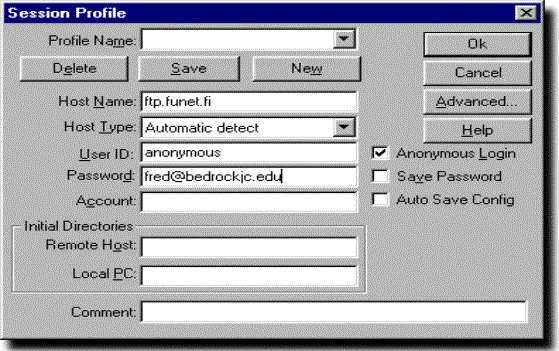
Se
abre el programa WS_FTP LE con un
doble click. Aparecerá una pantalla de "Session
Profile" (descripción de la sección) parecida a la figura mas
adelante que permitirá entrar al sistema remoto.
1._
En el encasillado de "Host Name",
escribe ftp.funet.fi
(la terminación de
".fi" en la dirección de IP nos dice que esta es una red en
Finlandia.)
2._
Oprimir, en el encasillado que esta al lado de "Anonymous
Login" (la caja debe aparecer marcada).
3._
Ahora debes de ver que "anonymous"
aparece en el encasillado de "User
ID" y guest@unknown aparece en el encasillado de
"Password". Se considera un
hecho de cortesía proveer la dirección electrónica propia cuando se entra
como ftp anónimo.
4._ Dejar los demás
encasillados en blanco.
5._
Oprimir el botón de O.K.
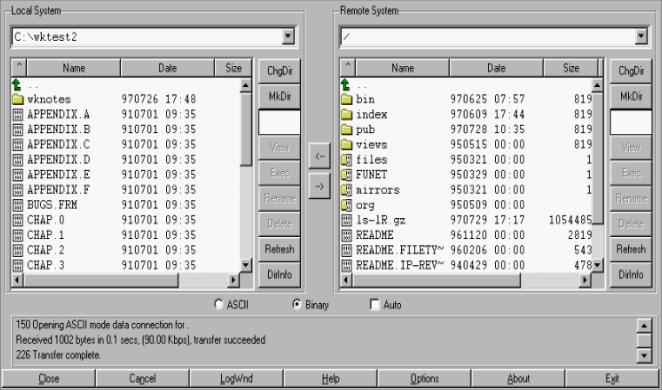
Después
de darle a la computadora suficiente tiempo para conectarse, te debe aparecer en
la pantalla una figura como la que se muestra a continuación. A medida que te
conectas y entras, la información que viene regresando del servidor te va
aparecer en la parte inferior de la pantalla, sobre la fila de los botones de
control.
Buscando
el Archivo
La
lista a la izquierda de la pantalla muestra los directorios y archivos que están
en nuestra computadora y la lista que esta a la derecha de la pantalla muestra
los directorios y archivos que están en el servidor ftp
en Finlandia.
Ahora,
vamos a cambiar directorios en el servidor para encontrar el archivo que
queremos. Primero se oprime doble donde dice "pub" a la extrema derecha de la pantalla. Este es un
directorio y oprimiendo doblemente sobre él este se abrirá [nos podemos dar
cuenta de que es un directorio (o archivo) por el símbolo de archivo (carpeta)
a su lado].
Oprimiendo
doblemente sobre "pub"
se muestra una lista de directorios y archivos que se encuentran en este
directorio. Se busco el directorio "windows"
.
Se
Oprimio doblemente sobre su icono para abrir este directorio. El resultado da
una lista de archivos y directorios dentro de "windows". Se exploro y busco el directorio bajo el nombre de
"98" y luego se oprimio
doblemente sobre él para abrirlo. El resultado muestra un archivo nombrado
"winsock"; se oprime
doblemente sobre él para abrirlo. Ahora, se exploro y encontro el directorio
"Ping". Se oprime sobre éste
doblemente para abrir este directorio.
ahora,
ya estamos dentro del directorio "Ping",
el cual está dentro del directorio "winsock",
el cual está dentro del directorio "98",
el cual está dentro del directorio "windows",
el cual está dentro del directorio "pub". En lenguaje de
computadoras, diríamos que el pasillo (path)
al lugar donde nos encontramos ahora mismo es pub/windows/95/winsock/Ping,
relativo al directorio de raiz (root)
para el servidor de FTP en la máquina a la que estamos entrando.
En
el resultado de la lista de archivos debe haber uno que se llama wsping32.zip.
Este es la archivo que vamos a bajar (download), así que selecciónalo
oprimiendo una vez sobre el con el ratón.
Bajando
un Archivo
Antes
de que bajemos el archivo, debemos decidir si el archivo es un archivo
ASCII (texto) o un archivo binario. El
sufijo ".zip" en un archivo
indica que el archivo contiene material que ha sido "archivado" y
"compreso". En este contexto, "archivado" "significa
que uno o más archivos o directorios han sido agrupados juntos, y
"compreso" significa que los archivos han sido modificados para que
ocupen menos espacio en una computadora.Tales archivos zip siempre son archivos binarios
Así,
seleccionamos el botón que está debajo de las dos listas de archivos llamados
"Binary". (En muchos casos,
el botón marcado "Auto" causa que el programa WS_FTP
LE haga la selección correcta de "ASCII" o
"BINARY" automáticamente, pero si se conoce el formato de seguro, es
mejor especificarlo).
Ahora
se necesita especificar dónde se desea guardar
el archivo que se está bajando. En la lista de archivos y directorios que está
a la izquierda, se localiza y oprime sobre el archivo que se quiere usar para su
destino final. Si no se ve el archivo en la lista, se oprime doble la flecha que
apunta hacia arriba en la parte superior de la lista para ir al directorio del
próximo nivel mas alto.
Ahora
estamos listos para bajar (download)
el archivo. Ya que lo que quiere es transferir
el archivo del servidor que está en Finlandia (la lista de los archivos están
a la derecha) hacia nuestra computadora (la lista de los archivos esta a la
izquierda), simplemente se oprime la flechas en el medio de la pantalla, entre
las dos listas, que apunta de la lista a la derecha hacia la lista de la
izquierda.
Después
de un rato, (a veces toma uno o dos minutos si el servidor esta muy ocupado) el
archivo debe bajar a nuestra computadora. Puede tomar unos segundos como
minutos, dependiendo de cuán rápida sea nuestra red y (usualmente lo mas
importante) cuán ocupado esté el servidor. Mientras el archivo esté bajando,
aparecerá información en el área de mensaje de la ventana de WS_FTP
LE, justo debajo de las dos listas, avisándonos del progreso de la
transferencia.
TRANSFERENCIA
DE ARCHIVOS ENTRE MICROS (PC, Macintosh, ETC.)
Aunque
las bondades del servicio 'FTP anónimo' bastan para atraer nuestra atención
sobre él, veamos ahora una situación particular que se nos puede presentar muy
a menudo. Es el paso de archivos entre micros (PC,Macintosh,...). Utilizando la
red y no el trasiego de disquetes.
Para
ello debemos entender el modelo cliente-servidor. Este modelo es el que siguen
las aplicaciones que estamos viendo. En él se entiende que siempre que dos máquinas
se comunican, existen dos procesos, uno en cada máquina. De modo que un proceso
pide servicios (cliente) y el otro los atiende(servidor). Nos hemos situado
siempre en el computador que hace las peti- ciones (cliente) y no en el que las
recibe. Dando por hecho que el computador que nos atiende (servidor) siempre está
listo o disponible.
Si
la máquina a la que accedemos es multiusuario, puede haber varios procesos
corriendo simultáneamente, entre ellos, el pro- ceso servidor que atiende a
nuestras peticiones como clientes suele estar siempre activo.
Pero
¿qué ocurre con los micros? En el caso de traspasar archivos entre micros,
debe haber uno que lance el proceso cliente y otro el proceso servidor. O sea
uno que se conecte, y otro que se deje conectar.
Si
queremos traspasar un archivo entre nuestro micro y otro, debemos asegurarnos de
que el micro remoto tenga el proceso servidor activo. Cosa que no tiene por qué,
ocurrir como en grandes máquinas multiusuaurio. Por lo demás el proceso de
operación es idéntico.
Queda
así solucionado un problema muy frecuente como es el traspaso de archivos entre
PCs, entre Macintoshs y entre un PC y un Macintosh.
Hay
muchas direcciones de FTP anónimas en la Internet. Aquí hay unas cuantas muy
interesantes:
|
FAQ
Directory: ftp://rtfm.mit.edu/pub/usenet/news.answers/
Finnish Software Archives: ftp://ftp.funet.fi/pub/
Apple Software Archives: ftp://mirror.apple.com/mirrors/mac.archive.umich.edu/
Windows 95 Archives: ftp://oak.oakland.edu/pub/simtelnet/win95/
Windows 3.x Archives ftp://oak.oakland.edu/pub/simtelnet/win3/
NASA GOES-8 Satellite Images:
ftp://explorer.arc.nasa.gov/pub/Weather/GOES-8/jpg/vis/4km/
SunSite FTP: ftp://sunsite.unc.edu/pub/
|
Por
lo general, la dirección del navegador de la Web están como listadas;
simplemente se les debe dar al navegador. Para entrar con un cliente de FTP como
WS_FTP, se usa la porción de la dirección después de ftp:// y después del próximo
/ como la dirección de FTP (ej., rtfm.mit.edu),
entra como anónimo y dale tu correo electrónico como tu pase secreto.
Entonces, navega al directorio apropiado.
Su funcionamiento es del tipo usuario registrado. En él, se
debe acceder al nivel de usuario
registrado, con el cual se logra obtener una cuenta (similar al de una
conexión a Internet), además dependiendo del tipo de la cuenta es posible
acceder a diferentes directorios.
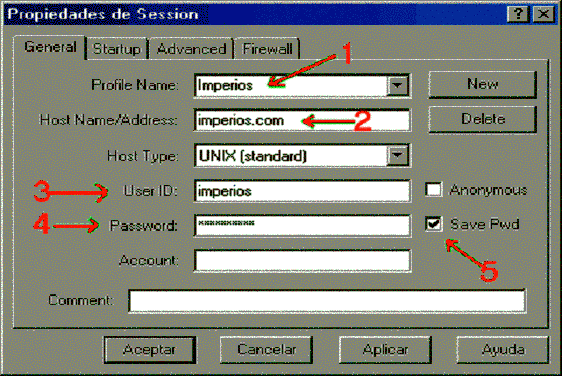
fig1
En la
figura 1 es posible apreciar un ejemplo de uso del ftp privado. En el se pueden
destacar los siguientes campos:
1._ Para guardar los datos de la
conexión y poder así utilizarlos en otra ocasión, introducimos el
nombre que mejor la identifique en este campo..
2._ Nombre
del servidor.
3._ Nombre
del usuario.
4._ El
password del usuario.
5._
Opción para guardar la clave.
Un
servidor ftp aparecerá típicamente como un grupo de archivos y directorios en
un programa cliente ftp. Los cuales contendrán otros archivos y directorios. La
mayoría de los servidores en la internet que ofrecen archivos mediante ftp anónimos
contienen en el nivel máximo, uno o más archivos “read me” (leame) y un
directorio llamado “pub” que
contiene archivos accesibles al publico. Los archivos “read me” a menudo
tienen nombres que comienzas con dos ceros “00” como “00readme.txt” de
modo tal que estos archivos aparezcan primeros en una lista alfabética. Los
archivos “read me” generalmente describen el propósito del archivo, como
está organizado y los formatos de los archivos que están contenidos allí.
Además de los archivos “read me” están algunos archivos que contienen
documentos llamados algunas veces “00index.txt” que provee de un índice del
contenido del archivo.
Es una
buena idea leer los archivos “read me” antes de retirar los archivos desde
el sitio ftp.
Los
archivos de los sitios ftp están guardados en varios formatos, a menudo
indicado por un punto, seguido por una sigla unida al nombre del archivo, por
ejemplo “.arc”, “.cpt”, “.gz”, “.zip” y “.zoo” son archivos
que están comprimidos usando varias técnicas (los archivos ftp son a menudo
comprimidos para reducir la cantidad de espacio que ocupan y para reducir también
el tiempo que toman en bajar). Si se baja un archivo que esté en estos formatos
necesitará un programa para descomprimir el archivo a menos que el sitio ftp
haga ésta conversión automáticamente.
Otras
extensiones de nombres de los archivos indican formatos gráficos (tales como
“.gif” o “.jpg”) representaciones de textos en archivos binarios
(“.hqx” y “.uu”), formatos de archivo unís (“.tar” y “.shar”),
etc.
Algunas
veces se pueden ver extensiones múltiples adheridas a un único nombre de
archivo, los cuales indican que más de un formato ha sido aplicado al archivo.
Es
importante el entender en qué formato están los archivos que se pueden estar
bajando. Esto es, por que ciertos tipos de archivos requieren el uso de un modo
específico de transferencia de archivos ftp. En particular, para transferir
archivos de texto normalmente se utiliza el modo ftp “ASCII” y para
transferir archivos binarios se usará normalmentel el modo “binary” (el
programa ftp cliente tiene comandos que permiten especificar el modo de
transferencia de archivos).
Archivos de texto:
son aquellos archivos de texto plano que sólo están formados por caracteres
ASCII. Lo que se realiza es que al servidor lleguen los mismos caracteres
que se tienen en el computador local.
Archivos Binarios: este
tipo de archivos corresponde a la categoría para la cual los archivos no están
conformados por código ASCII. Dentro de esta categoría caen archivos tales
como: imágenes, sonidos y vídeo digitalizado, software en general, flash, applets java, además
de procesadores de texto avanzado (Word
Perfect, Word for Windows, Work, etc.).
Una
mención aparte se merecen los archivos que son comprimidos para obtener un
ahorro de espacio, lo cual deriva en una transferencia mas veloz. Ya sea que
estos archivos se encuentren comprimidos en: Z, .z, .Sit, .ZIP, .ARJ, .zoo,
.tar, etc, estos serán transferidos como archivos del tipo binario.

Desde que se crearon las redes de computadoras surguio un problema basico,
el cual decia reeferencia con las diferencias que estas presentaban (tanto en
sowftware como hardware), para solucionar este problema fue necesario crear un
lenguaje que fuera comun a todos los computadores presentes en una red, parta
ello se crearon los protocolos, los cuales se definen como:
Protocolos:
conjunto de normas cuya funcion es la de establecer una descripcion formal de
los formatos que deberan presentar los mensajes para poder ser intercambiados
por los diferentes computadores; ademas establece las reglas que a las que
deberan atenerse para lograrlo.
Cuando
se inicia el programa que este utilizando para completar la transferencia este
le pedira que especifique los datos de la cuenta que se este utilizando, estos
corresponderan a:
·
Host Name /Adress, dominio donde se
encuentra la plataforma.
Ejemplo: www.sudominio.(com/es/org…).
·
Host Type, tipo de hosting, en el
nuestro hospedado UNIX pordefecto, Windows,
etcétera.
·
User ID y Password, identificación y
contraseña del usuario.
Estos campos no son fijos, estos pueden variar de acuerdo al programa ftp
que se este utilizando, ademas es importante destacar que desde un mismo
programa es posible subir informacion a mas de una plataforma, en el caso que se
cuente con mas de una cuenta.
Un
proceso cliente FTP (probablemente uno deseoso de transferir un archivo)
establece una conexión de control a un servidor de FTP, esperando (escuchando)
en el puerto estándar FTP 21. Esta conexión lleva todos los comandos de FTP y
las contestaciones.
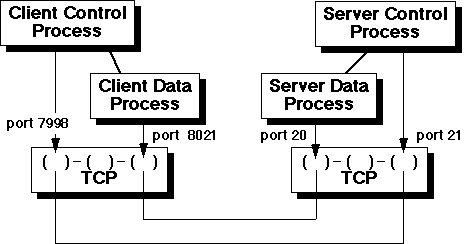
Cuando un archivo sea
transferido, el proceso del cliente abrirá una nueva conexión al servidor al
puerto 20, el puerto de transferencia de datos de FTP. Esta conexión de datos
se usa para llevar los datos actuales al archivo
Funcionalidades
basicas:
 |
El ftp
basicamente lo que realiza es servir de puente entre estos dos servidores, esto
le permite al usuario las siguientes funciones:
·
Copiar archivos del computador personal al servidor.
· Copiar archivos que se encuentran en el servidor al computador
personal.
· Borrar archivos que se encuentran en cualquiera de las dos
máquinas.
· Renombrar archivos.
· Crear, renombrar y borrar carpetas en cualquiera de los dos árboles.
· Cambiar los atributos de los archivos.
El Chmod indica
los atributos que tiene una carpeta o archivo, dichos atributos pueden ser
modificados según convenga al uso. A continuación se muestra una lista de
atributos más frecuentes.
CHMOD |
DESCRIPCIÓN
|
|
755 |
Estándar para todos los
archivos y carpetas |
|
777 |
En caso de hacer una carpeta o archivo de este atributo indica que en dicha carpeta se pueden crear archivos desde web. |
EJEMPLO
Al crear un entorno de anuncios clasificados debemos tener en cuenta que el CHMOD de la carpeta se corresponda a 777, pues los usuarios deben crear archivos en la carpeta correspondiente cuando adjuntan una imagen a su anuncio, por ejemplo.
http://www.southlink.com.ar/manual/ftp.htm
http://burete.forodigital.es/angel/programacion/Redes/Protocolos/ftp.html
Cuando una conexión ftp es establecida entre dos
computadores, el computador que actúa como cliente específica los comandos al
computador que actúa como servidor. Muchos de estos comandos son similares a la
manipulación básica de los comandos de archivos usados en UNÍX. En algunos
casos el usuario escribirá los comandos directamente en el software ftp cliente
los cuales interpretará y mandará al computador remoto. Estos comandos pueden
variar un poco dependiendo del software que en particular está siendo usado.
Con algunos software de ftp cliente, los usuarios no necesitan introducir estos
comandos, más bien el software cliente enviarán los comando apropiados al
servidor ftp cuando el usuario elija un ítem desde el menú o haga clic en un
botón.
Hasta
ahora hemos visto una de las dos maneras existentes para la transferencia de
archivos en ftp. La primera es la que esta relacionada con la interfas grafica
que utilizan los programas clientes; mientras que la forma alternativa aunque
mas complicada es la que utiliza codigos de ftp. Pero, ¿Qué tipos de comandos
se pueden enviar a través de una conexión de control FTP?
·
Comandos de
Transferencia de Archivos.
·
Comandos de
Gestión de Archivos.
·
Comandos de
Control.
Comando de Transferencia de Archivos:
Los comandos de Transferencia de Archivos permiten al usuario copiar un único
archivo de un hots a otro, copiar varios archivos de un hots a otro, añadir un
archivo local a un archivo remoto, copiar un archivo y añadir un número al
nombre para que sea único.
Comandos de Gestión de Archivos:
Los Comandos de Gestión permiten a los usuarios listar los archivos de un
directorio, identificar el directorio en uso y cambiar de directorio, crear y
eliminar directorios, cambiar el nombre a un archivo o borrarlo.
Comandos de Control: Los Comandos de Control permiten a los usuarios
indicar si se va a transferir texto ASCII o Binario, establecer si el archivo
está estructurado como una serie de bytes o como una secuencia de registro,
describir cómo se vá a transferir el archivo, por ejemplo, como un flujo de
octetos.
La
interfaz de usuario incluye, en general, comandos adicionales que permiten a los
usuarios personalizar su entorno local como:
·
Pedir a FTP que
emita un sonido al final de la transferencia.
·
Para una
interfaz de usuario de tipo texto, pedir a FTP que imprima el símbolo
<<#>> por cada bloque de datos que se transfiera.
·
Establecer la
traducción automática de letras mayúsculas a minúsculas o viceversa en un
nombre de archivo o crear una tabla para traducir automáticamente los
caracteres de los nombres de los archivos traducidos.
Aunque
muchos usuarios preferien la interfaz gráfica (nos referimos a los
programas como el CUTE FTP, FTP VOYAGUER o el WSFTP) el usuario dispone
en su sistema de una interfaz de texto que revela muchos de los aspectos
internos del Protocolo de Transferencia de Archivos.
Se
pueden copiar varios archivos usando (mget) o (mput) utilizando denominaciones
con comodines globales, por ejemplo: (mget a*) obtiene una copia de todos los
archivos cuyo nombre empiece con la letra a. Esto funcionará si la acción
global está activada, esto se logra tecleando (glob).
Algunos de los comandos que mas se utilizan son:
|
Comando |
Definición |
Parámetro (s) |
|
USER |
Identificar al usuario |
Identificador |
|
PASS |
Suministra una contraseña |
Contraseña |
|
ACCT |
Suministra una cuenta |
Identificador de la cuenta |
|
REIN |
Reinicializa el estado de sesión |
Ninguno |
|
QUIT /BYE |
Desconecta la sesión |
Ninguno |
|
ABOR |
Aborta el comando anterior y la transferencia |
Ninguno |
Comandos
de gestión de archivos y directorios
|
Comando |
Definición |
Parámetro (s) |
|
CWD |
Cambia a otro directorio del servidor |
Nombre de directorio |
|
CDUP |
Cambia al directorio padre |
Ninguno |
|
DELE |
Borra un archivo |
Nombre de archivo |
|
LIST |
Lista la información de archivos |
Nombre de directorio, listado de archivos |
|
MKD |
Crea un directorio |
Nombre de directorio |
|
NLST |
Lista de archivos de un directorio |
Nombre de directorio o ninguno para el directorio de trabajo |
|
PWD |
Imprime el nombre del directorio de trabajo |
Ninguno |
|
RMD |
Elimina un directorio |
Nombre de directorio |
|
RNFR |
Identifica un archivo para cambiarlo de nombre |
Nombre de archivo |
|
RNTO |
Cambia de nombre un archivo |
Nombre de archivo |
|
SMNT |
Monta un sistema de archivos diferente |
Identificador |
Comandos que realizan la
Transferencia de Archivos
|
Comando |
Definición |
Parámetro (s) |
|
ALLO |
Reserva espacio suficiente para los datos que siguen |
Número entero de bytes |
|
APPE |
Añade un archivo local a uno remoto |
Nombre de los archivos |
|
PASV |
Pide al servidor que identifique una dirección de IP y un puerto para que el cliente inicie una conexión de datos |
Ninguno. El servidor devolverá una dirección de IP y un número de puerto |
|
PORT |
Identifica una dirección de red y un puerto para que el servidor inicie una conexión de datos |
Dirección de IP y número de puerto |
|
REST |
Identifica un marcador de reinicio seguido del comando de transferencia que hay que reiniciar |
Valor del marcador |
|
RETR |
Recupera un archivo |
Nombres de archivos |
|
STOR |
Guarda un archivo |
Nombres de archivos |
|
STOU |
Crea una versión de un archivo con un nombre único |
Nombres de archivos |
Realizando FTP a través de un Cortafuegos (FIREWALL)
En
organizaciones en la que se requiere de un mayor grado de seguridad, cada petición
se reenvía en realidad a un hots cortafuegos intermedio. El hots cortafuegos,
instalado pensando en la seguridad, es el único sistema que se comunica
realmente con el mundo exterior. Un cliente FTP está listo para usar un
cortafuegos introduciendo la siguiente información:
·
El nombre o
dirección de IP del cortafuegos.
·
Un
identificador de usuario y una contraseña para tener acceso al cortafuego.
·
El puerto por
el que los usuarios de transferencia de archivos accederan al cortafuegos (No
tiene por qué ser el puerto 21).
·
Información
adicional dependiendo de la implementación del cortafuegos.
¿De qué depende la eficiencia de FTP?
El
rendimiento de las operaciones de transferencia de archivos están relacionadas
directamente con la capacidad de hardware del equipo servidor y la calidad del
enlace, sin embargo, he aquí unas sugerencias:
·
Eficiencia del
disco y el sistema de archivos del hots (Me refiero a controladores SCSI con
caché).
·
Procesamiento
requerido para volver a dar formato a los datos (Me refiero a procesadores
SEON).
·
Servicio TCP
que sirve de base.
· Enlaces dedicados LAN o WAN (Me refiero a RDSI, FRAME, RELAY, ADSL, FDDI o DIAL UP).
Los
browsers de la web, tales como Netscape Navigator e Internet Explorer, pueden
funcionar como ftp cliente (el protocolo “nativo” para la world wide web es
“http” , protocolo de transporte de hipertexto, no ftp). Los web browsers
acceden a servidores proporcionando ftp anónimos vía URLs de la forma: ftp://hostname/(para acceder a un servidor
entero) o ftp://hostname/path/filename(para
acceder a un archivo individual), por ejemplo para conectar al nivel superior
del servidor ftp. En ftp.cc.berkeley.edu/,
el URL que el usuario va a especificar para el browsers será: ftp://ftp.cc.berkeley.edu/ , y para tener
el acceso al archivo “read me” el directorio path del mismo servidor, el URL
debería ser ftp://ftp.cc.berkeley.edu/pub/readme.
Algunos browsers permiten subir archivos o también bajarlos, pero otros solo
permiten bajarlos.
Es
posible usar las direcciones URL en varios browsers para acceder a recursos ftp
no anónimos. Estas direcciones URL tienen la forma: ftp://usarname:password@hostname
o ftp://usarname:password@hostname/path/filename.
Has un
buen numero de programas ftp cliente que son fáciles de usar para Macintosh,
incluyendo FETCH, el cual fue desarrollado en Dartmouth College y está
disponible gratis para los usuarios de computadores del campus. FETCH permite a
los usuarios transferir archivos entre Macintosh y otros computadores en
Internet, que no necesitan aprender los comandos ftp. FETCH permite también
“shortcuts” y “bockmarks” para concetarse a los computadores
frecuentemente accedidos. Además se pueden transferir archivos individuales o
en grupo. FETCH también puede automáticamente, convertir archivos a diferentes
formatos, incluyendo: Binhex (“.hqx”), apple single, compac pro
(“.cpt”), stuffit (“.sit”) y macbinarios, en formatos que son usables
para Macintosh (los archivos de Macintosh, incluyendo aplicaciones y documentos
creados por aplicaciones de Macintosh, son almacenados típicamente en estos
formatos en sitios ftp).
Virtualmente
todos los computadores que corren con el sistema operativo UNÍS, incluyendo
estaciones de trabajo UNÍS, tienen un comando ftp. Estos comandos, llamados
simplemente ftp permiten a los usuarios transferir archivos. Algunos de estos
comandos están presentes en las tablas anteriormente descritas.
http://www.solont.com/z-net/ftp/ftp.htm
http://www.webteacher.org/Espanol/
algunos de los progrmas que se utilizan para realizar
transferencias en ftp no poseen licencias libres, esto lleva a dos formulas para
poder utilizarlos: la primera corresponde a piratearlos mediante un crack o a
comprarlos. Para esta ultima opcion se incluye la siguiente tabla en la cual se
establecen algunos precios de los programas mas utilizados:
|
Programa |
Valor (US) |
Tamaño |
|
3D-FTP
5.01 |
$40,00 |
1.9
MB |
|
Advanced
FAR FTP Password |
$15 |
312.4
MB |
|
BlazeFtp
1.0 |
$9,97 |
449.0
K |
|
Bulletproof
FTP 2.40 |
$29,95 |
538.2
K |
|
CoffeeCup
Direct FTP 5.2 |
$30,00 |
1.5
MB |
|
ConcordFTP
2.0a |
$49,95 |
1.8
MB |
|
CuteFTP
4.2.5 |
$39,95 |
1.7
MB |
|
RS
FTP 1.00 |
$17,95 |
2.0
MB |
|
FTP
Voyager 9.0.0.6 |
$39,95 |
3.1
MB |
|
WS-FTP
Pro 7.5 |
$39,95 |
3.9
MB |
Al
finalizar este informes es posible concluir:
1._ Una
de las razones por las cuales Internet ha sufrido una divulgación tan
exponencial, es la posibilidad que esta presenta de ser una fuente de
intercambio de información en forma rápida y sencilla. Pero para que este
traspaso se lleve a cabo, fue necesario la creación de un protocolo (por
llamarlo en forma mas sencilla, un “idioma” común), para darle respuesta
a este problema fue creado el protocolo FTP.
2._
Otro hecho que no puede pasar desapercibido, es el que
plantea la existencia de un gran numero de programas del tipo cliente (los
cuales fueron explicados anteriormente). También podemos decir que los browsers
de uso normal ya sea Netscape o Internet Explorer no son tan eficientes en la búsqueda
de sitios FTP ni tampoco lo son para bajar o subir archivos de estos
sitios, es por esto que existen softwares especializados como lo son los
programas cliente FTP .
3.-
Un aspecto importante a considerar acerca de la transferencia de archivos es
posible realizarla entre distintos tipos de computadores, como por ejemplo entre
PC y Macintosh.
4.- Es
de esperarse que en el futuro el transporte de archivos en todo tipo de redes
logre ser aún más homogéneo tanto para tipos de archivos como para tipos de máquinas.
5.-
Entender en qué consiste la tecnología Cliente-Servidor es un elemento
fundamental en el saber actual puesto que es usada por todas las aplicaciones de
internet.
6.-
Para finalizar es posible consignar que el ftp corresponde al protocolo mas
usado en la actualidad para transferir y recibir archivos via internet. Este
dentro de sus diferentes formas (tanto como programa cliente como comandos),
constituye una forma sencilla y efectiva de transferencia de archivos o
ficheros.
7.-
Junto con lo anterior cabe señalar que durante el transcurso del presente
informe queda en claro que el ftp lidera dichas transferencia gracias a su forma
intuitiva y facil forma de operar que representan los programas del tipo
cliente. Gracias a estos en la actualidad es posible realizar upload
o download de grandes archivos, evitandose el proceso de escribir los comandos
que usa el ftp; comandos que muchas veces son desconocidos para la
mayoria de los usarios.
8.-
Queda claro que es casi imprescindible contar con un servidor FTP para cada una
de las redes que conforman parte de Internet, este servidor FTP permite a los
usuarios ingresar u obtener información desde internet, como en nuestro caso la
creación de las páginas personales y las páginas de las tareas.
9.-
Los softwares cliente ftp pueden , al igual que los browsres que se
usan normalmente ya sea netscape o internet explorer , hacer uso de recursos de
internet tales como firewall para las organizaciones que requieren una mayor
seguridad, y su forma de uso no es complicada y su eficiencia depende màs bien
del hardware del usuario. Para diferentes sistemas
operativos tales como UNIX o Macintosh tambièn existen softwares cliente FTP de
facil uso con esto se puede concluir que los softwares son una son una gran
herramienta especializada de busqueda de sitios FTP.